راه اندازی تلفن ویپ سیسکو

راه اندازی تلفن ویپ سیسکو یکی از مهمترین مهارتها برای مهندسان شبکه، مدیران IT و تکنسینهای VoIP است که قصد پیکربندی و ثبتنام تلفنهای Cisco IP Phone را دارند. تلفنهای ویپ سیسکو در سریهای مختلفی از جمله 6800، 7800، 8800، و سری قدیمیتر 7900 عرضه میشوند که هر کدام نیاز به پیکربندی خاص خود دارند. با توجه به تنوع مدلها، پروتکلهای ارتباطی (SCCP، SIP)، و پلتفرمهای مدیریت تماس (CUCM، CME، BroadWorks)، راه اندازی تلفن ویپ چالشبرانگیز است. اگر به دنبال راه اندازی ویپ، پیکربندی تلفن ویپ سیسکو، یا ثبتنام تلفن در CUCM هستید و میخواهید بدانید چگونه تلفن ویپ سیسکو را در شبکه خود راهاندازی کنید، این راهنمای جامع به شما کمک میکند تا با آگاهی کامل، تلفن آی پی سیسکو را پیکربندی کنید. در این مقاله به بررسی کامل راه اندازی تلفن ویپ سیسکو، پیکربندی CUCM، ثبتنام SCCP و SIP، و عیبیابی مشکلات رایج میپردازیم.
پیشنیازهای راه اندازی تلفن ویپ سیسکو
1. سختافزار موردنیاز
برای راه اندازی تلفن ویپ سیسکو، به سختافزارهای زیر نیاز دارید:
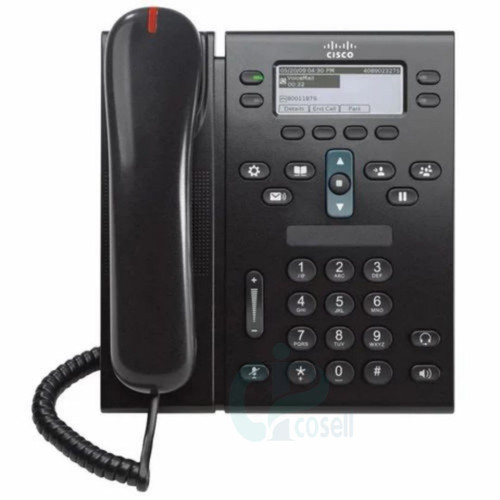
تلفن ویپ سیسکو:
-
سری 6800 (مانند CP-6821، CP-6841، CP-6851)
-
سری 7800 (مانند CP-7811، CP-7821، CP-7841، CP-7861)
-
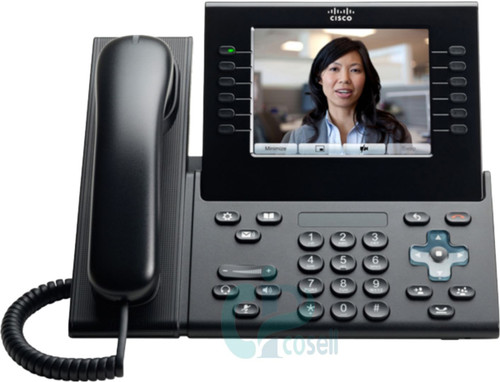
سری 8800 (مانند CP-8811، CP-8841، CP-8851، CP-8861)
-
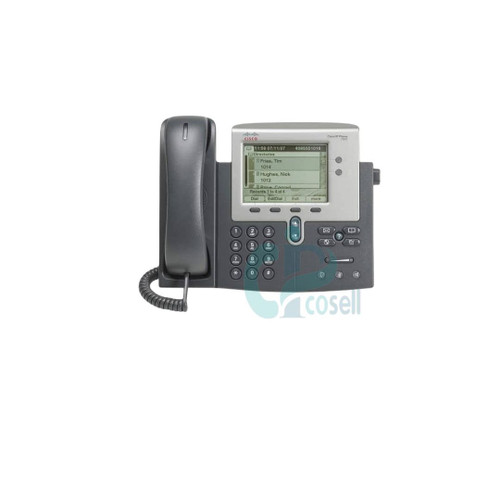
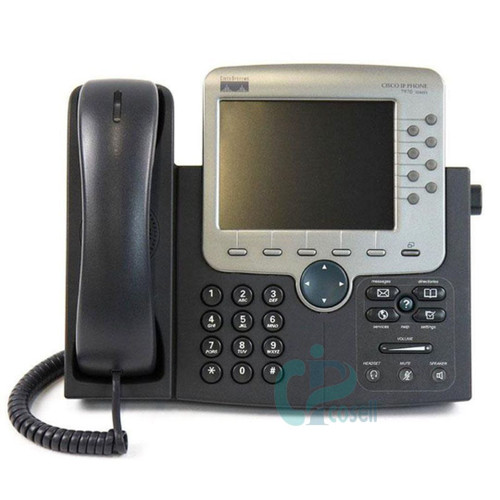
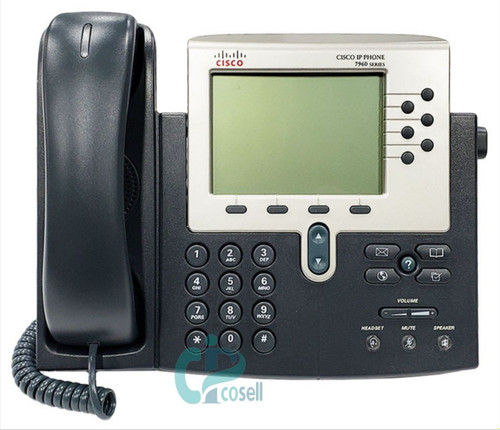
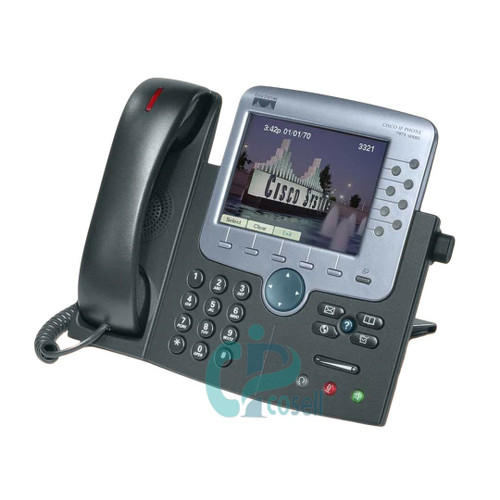
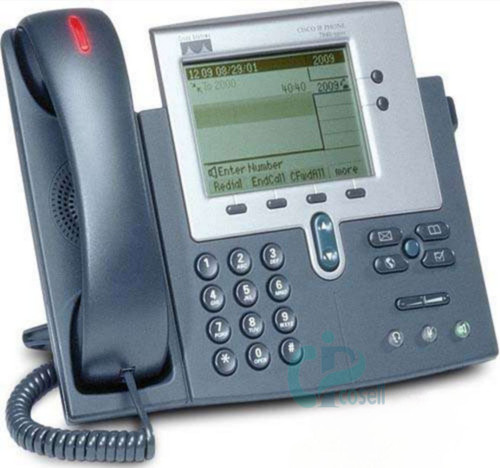
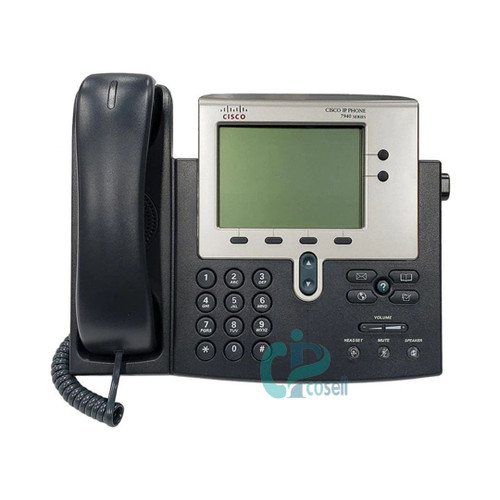
سری 7900 (مانند CP-7911، CP-7945، CP-7965) — قدیمی
زیرساخت شبکه:
-
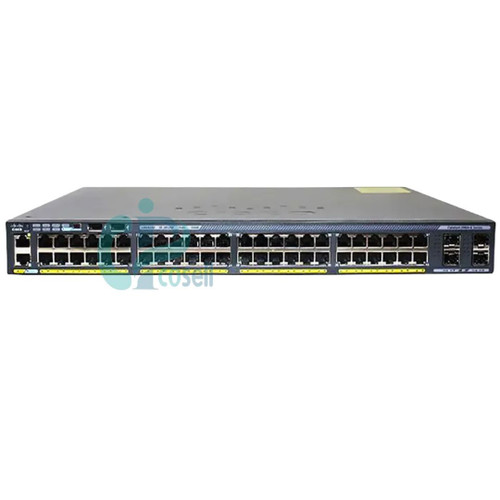
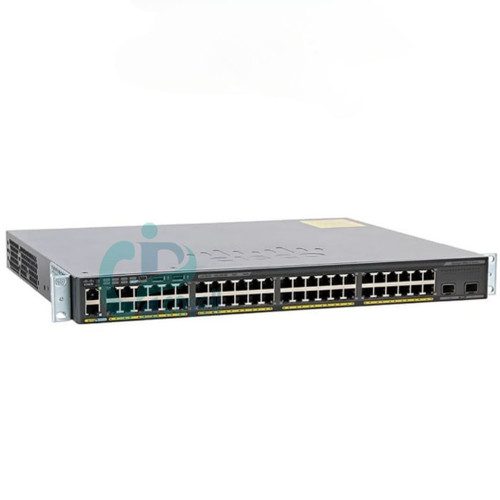
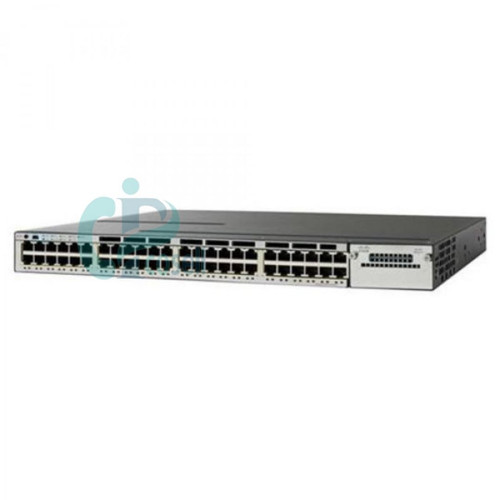
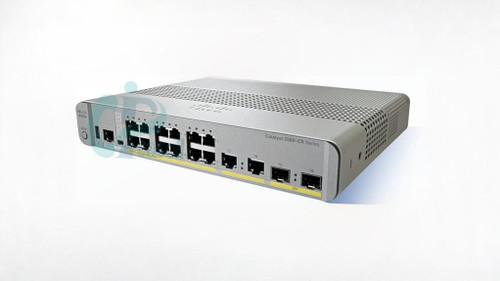
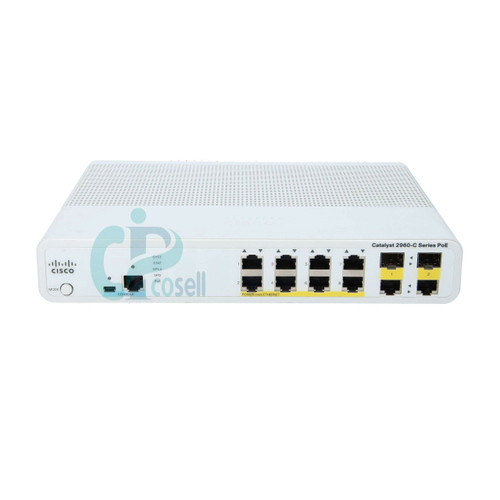
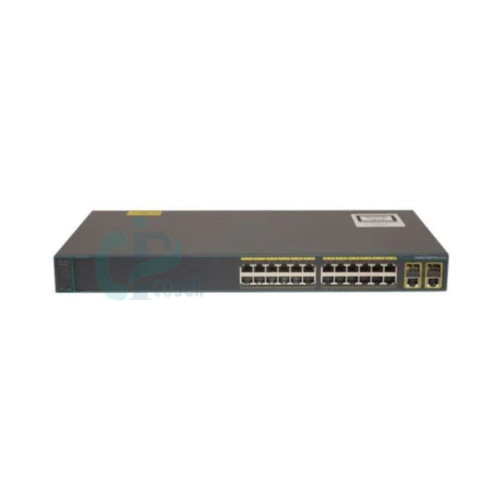
سوئیچ شبکه با قابلیت PoE (Power over Ethernet) — استاندارد 802.3af یا 802.3at
-
یا آداپتور برق CP-PWR-CUBE= (برای تلفنهای بدون PoE)
-
کابل شبکه Cat5e یا Cat6 (برای اتصال تلفن به شبکه)
-
سرور DHCP (برای تخصیص آدرس IP به تلفنها)
-
سرور TFTP (برای دانلود فایلهای پیکربندی) — معمولاً روی CUCM اجرا میشود
سرور مدیریت تماس:
-
Cisco Unified Communications Manager (CUCM) نسخه 11.5، 12.0، 12.5، 14، یا جدیدتر
-
یا Cisco Unified Communications Manager Express (CUCME) روی روتر سیسکو (ISR 4000، Catalyst 8000)
-
یا پلتفرم VoIP سومشخص (مانند 3CX، FreePBX، Vodia)
2. نرمافزار موردنیاز
سیستمعامل سرور:
-
VMware ESXi (برای CUCM Virtual)
-
Cisco UCS Server (برای CUCM Physical)
-
Cisco IOS XE (برای CUCME روی روتر)cisco+2
نسخههای پشتیبانیشده CUCM:
-
CUCM 11.5(1) — پشتیبانی از سری 6800، 7800، 8800، 7900
-
CUCM 12.0(1) — پشتیبانی از سری 6800، 7800، 8800، 7900
-
CUCM 12.5(1) — پشتیبانی از سری 6800، 7800، 8800، 7900
-
CUCM 14 — پشتیبانی از سری 6800، 7800، 8800
-
CUCM 15 — پشتیبانی از سری 6800، 7800، 8800
3. اطلاعات شبکه
اطلاعات موردنیاز قبل از راه اندازی:
-
محدوده آدرس IP برای تلفنها (مانند 192.168.1.100-200)
-
آدرس IP سرور DHCP
-
آدرس IP سرور TFTP (معمولاً همان CUCM Publisher)
-
آدرس IP سرور CUCM (Publisher و Subscriber)
-
MAC Address هر تلفن (برای ثبتنام در CUCM)
-
شمارههای داخلی (Directory Numbers) برای هر تلفن
مراحل راه اندازی تلفن ویپ سیسکو
مرحله 1: اتصال فیزیکی تلفن
مراحل اتصال:
-
یک سر کابل شبکه را به پورت LAN تلفن متصل کنید.
-
سر دیگر کابل را به سوئیچ شبکه با قابلیت PoE متصل کنید.
-
اگر سوئیچ PoE ندارید، آداپتور برق CP-PWR-CUBE= را به تلفن متصل کنید.
-
(اختیاری) کامپیوتر را به پورت PC تلفن متصل کنید (برای اشتراکگذاری شبکه).
بررسی وضعیت تلفن:
-
تلفن باید روشن شود و لوگوی Cisco را نمایش دهد.
-
تلفن بهطور خودکار از DHCP آدرس IP دریافت میکند.
-
آدرس IP تلفن را از منوی Settings > Network Configuration بررسی کنید.
مرحله 2: پیکربندی DHCP Server
پیکربندی DHCP Scope:
ip dhcp pool VOIP-POOL
network 192.168.1.0 255.255.255.0
default-router 192.168.1.1
option 150 ip 192.168.1.10
dns-server 8.8.8.8 8.8.4.4
توضیحات:
-
network 192.168.1.0 255.255.255.0: محدوده آدرس IP برای تلفنها -
default-router 192.168.1.1: آدرس IP Default Gateway -
option 150 ip 192.168.1.10: آدرس IP سرور TFTP (معمولاً CUCM Publisher) -
dns-server 8.8.8.8 8.8.4.4: سرورهای DNScisco+3
توصیه: Option 150 برای تلفنهای ویپ سیسکو ضروری است. بدون آن، تلفن نمیتواند سرور TFTP را پیدا کن
مرحله 3: پیکربندی CUCM
مراحل پیکربندی تلفن در CUCM:
1. ایجاد Device Pool:
-
Device > Device Pool > Add New
-
نام Device Pool را وارد کنید (مانند DP-HQ)
-
Cisco Unified Communications Manager Group را انتخاب کنید
-
Date/Time Group و Region را تنظیم کنید
-
Save کنید.
2. ایجاد Phone Button Template:
-
Device > Device Settings > Phone Button Template > Add New
-
نام Template را وارد کنید (مانند 7841-Standard)
-
نوع تلفن را انتخاب کنید (مانند Cisco IP Phone 7841)
-
دکمههای تلفن را پیکربندی کنید
-
Save کنید
3. ایجاد Common Phone Profile:
-
Device > Device Settings > Common Phone Profile > Add New
-
نام Profile را وارد کنید (مانnd CPP-Standard)
-
تنظیمات امنیتی و ویژگیها را پیکربندی کنید
-
Save کنید
4. ایجاد Phone:
-
Device > Phone > Add New Phone
-
Phone Type را انتخاب کنید (مانند Cisco IP Phone 7841)
-
MAC Address تلفن را وارد کنید (از پشت تلفن یا جعبه)
-
Device Pool را انتخاب کنید (مانند DP-HQ)
-
Phone Button Template را انتخاب کنید (مانند 7841-Standard)
-
Common Phone Profile را انتخاب کنید (مانند CPP-Standard)
-
Save کنید
5. پیکربندی Line:
-
در صفحه Phone، روی Add Line کلیک کنید
-
Directory Number (شماره داخلی) را وارد کنید (مانند 1001)
-
Partition و Calling Search Space را تنظیم کنید
-
Voice Mail Profile را انتخاب کنید
-
Save کنید
6. Reset Phone:
-
روی Reset Phone کلیک کنید
-
تلفن بهطور خودکار ریستارت شده و پیکربندی را دانلود میکند
مرحله 4: ثبتنام تلفن در CUCM
مراحل ثبتنام:
1. دریافت IP از DHCP:
-
تلفن بهطور خودکار از DHCP آدرس IP دریافت میکند.
-
آدرس IP را از منوی Settings > Network Configuration بررسی کنید.
2. دانلود فایل پیکربندی از TFTP:
-
تلفن با استفاده از Option 150، آدرس سرور TFTP را دریافت میکند.
-
تلفن فایل پیکربندی (XML) را از سرور TFTP دانلود میکند.
-
نام فایل پیکربندی: SEP<MAC-Address>.cnf.xml (مانند SEP001122334455.cnf.xml)cisco+3
3. ثبتنام در CUCM:
-
تلفن با استفاده از MAC Address در CUCM ثبتنام میکند.
-
CUCM پیکربندی تلفن (خطوط، دکمهها، سرویسها) را ارسال میکند.
-
وضعیت ثبتنام را در CUCM > Device > Phone بررسی کنید (Registered = بله)
4. بررسی وضعیت روی تلفن:
-
منوی Settings > Device Information را باز کنید.
-
وضعیت Registration را بررسی کنید (Registered = بله)
-
شماره داخلی (Directory Number) را بررسی کنید.
مرحله 5: تست تماس
تست تماس داخلی:
-
از تلفن 1001 به تلفن 1002 شمارهگیری کنید.
-
تماس باید برقرار شود و کیفیت صدا را بررسی کنید.
تست تماس خارجی:
-
از تلفن 1001 به شماره خارجی (مانند 021-12345678) شمارهگیری کنید.
-
تماس باید از طریق PSTN Gateway یا SIP Trunk برقرار شود.
تست Voice Mail:
-
از تلفن 1001 به تلفن 1002 شمارهگیری کنید.
-
اگر تلفن 1002 پاسخ نداد، تماس باید به Voice Mail هدایت شود.
-
پیام صوتی بگذارید و بررسی کنید که در Voice Mail ذخیره شده است.
پیکربندی پروتکلهای ارتباطی
SCCP (Skinny Client Control Protocol)
SCCP چیست؟
-
پروتکل اختصاصی سیسکو برای تلفنهای IP
-
نیاز به CUCM دارد (بدون CUCM کار نمیکند)
-
پیکربندی متمرکز و آسان
-
امنیت بالا (TLS Encryption)community.
پیکربندی SCCP در CUCM:
-
بهطور پیشفرض، تلفنهای سیسکو با SCCP پیکربندی میشوند.
-
نیاز به پیکربندی اضافی ندارد.
-
در CUCM > Device > Phone، پروتکل را SCCP انتخاب کنید.
SIP (Session Initiation Protocol)
SIP چیست؟
-
پروتکل استاندارد صنعتی برای VoIP
-
با اکثر سرورهای VoIP سازگار است (CUCM، 3CX، FreePBX، Vodia)
-
پیکربندی پیچیدهتر از SCCP
-
امنیت متوسط (TLS Encryption اختیاری)community.cisco+1
پیکربندی SIP در CUCM:
-
در CUCM > Device > Phone، پروتکل را SIP انتخاب کنید.
-
SIP Profile را انتخاب کنید (مانند Standard SIP Profile)
-
Digest User را ایجاد کنید (برای احراز هویت)
-
تلفن را Save و Reset کنید.
پیکربندی SIP در تلفن:
-
منوی Settings > Security > SIP > Digest User را پیکربندی کنید.
-
Username و Password را وارد کنید.
MPP (Multiplatform Phone) Firmware
MPP چیست؟
-
فریمور SIP برای تلفنهای سیسکو (سری 6800، 7800، 8800)
-
برای استفاده با پلتفرمهای غیرسیسکو (مانند Webex Calling، BroadWorks، 3CX)
-
نیاز به دانلود و نصب فریمور MPP دارد
مراحل نصب فریمور MPP:
-
فریمور MPP را از سایت سیسکو دانلود کنید.
-
فایل فریمور را روی سرور TFTP قرار دهید.
-
تلفن را ریستارت کنید.
-
تلفن بهطور خودکار فریمور MPP را دانلود و نصب میکند.
پورتهای موردنیاز برای تلفن ویپ سیسکو
جدول پورتهای TCP/UDP
پورت |
پروتکل |
کاربرد |
|---|---|---|
2000 |
TCP |
SCCP (پیشفرض) |
2443 |
TCP |
SCCP over TLS (امن) |
5060 |
TCP/UDP |
SIP (غیرامن) |
5061 |
TCP |
SIP over TLS (امن) |
69 |
UDP |
TFTP (دانلود پیکربندی) |
123 |
UDP |
NTP (همگامسازی زمان) |
161 |
UDP |
SNMP (مانیتورینگ) |
162 |
UDP |
SNMP Trap (هشدار) |
514 |
UDP |
Syslog (لاگ) |
1718-1720 |
TCP |
H.323 (اختیاری) |
10000-20000 |
UDP |
RTP/RTCP (ترافیک صوتی) |
توصیه: فایروال را طوری پیکربندی کنید که این پورتها بین تلفنها و CUCM باز باشند.
عیبیابی مشکلات رایج
مشکل 1: تلفن IP دریافت نمیکند
علت:
-
DHCP Server پیکربندی نشده است.
-
کابل شبکه خراب است.
-
سوئیچ PoE خاموش است.
راهحل:
-
DHCP Server را بررسی کنید.
-
کابل شبکه را تعویض کنید.
-
سوئیچ PoE را روشن کنید.
-
تلفن را ریستارت کنید.
مشکل 2: تلفن در CUCM ثبتنام نمیشود
علت:
-
MAC Address اشتباه وارد شده است.
-
Option 150 در DHCP پیکربندی نشده است.
-
سرور TFTP در دسترس نیست.
راهحل:
-
MAC Address را در CUCM بررسی کنید.
-
Option 150 را در DHCP پیکربندی کنید.
-
سرور TFTP را بررسی کنید.
-
تلفن را ریستارت کنید.
مشکل 3: تماس برقرار نمیشود
علت:
-
Line پیکربندی نشده است.
-
Partition و Calling Search Space اشتباه است.
-
PSTN Gateway یا SIP Trunk پیکربندی نشده است.
راهحل:
-
Line را در CUCM بررسی کنید.
-
Partition و Calling Search Space را بررسی کنید.
-
PSTN Gateway یا SIP Trunk را پیکربندی کنید.
-
یک تماس تستی برقرار کنید.
مشکل 4: کیفیت صدا پایین است
علت:
-
پهنای باند شبکه کافی نیست.
-
QoS پیکربندی نشده است.
-
کابل شبکه خراب است.
راهحل:
-
پهنای باند شبکه را بررسی کنید.
-
QoS را برای ترافیک صوتی پیکربندی کنید.
-
کابل شبکه را تعویض کنید.
-
از کابل Cat5e یا Cat6 استفاده کنید.
جمعبندی
راه اندازی تلفن ویپ سیسکو نیازمند دقت و آگاهی کامل از پیکربندی DHCP، TFTP، CUCM، و ثبتنام تلفن است. در این راهنما به بررسی کامل راه اندازی تلفن ویپ سیسکو، پیکربندی CUCM، ثبتنام SCCP و SIP، و عیبیابی مشکلات رایج پرداختیم.
نکات کلیدی:
-
قبل از راه اندازی، اطلاعات شبکه (IP، DHCP، TFTP، CUCM) را آماده کنید.
-
Option 150 را در DHCP پیکربندی کنید (برای سرور TFTP).
-
MAC Address تلفن را در CUCM ثبت کنید.
-
Line (Directory Number) را برای هر تلفن پیکربندی کنید.
-
پس از پیکربندی، یک تماس تستی برقرار کنید.
-
برای عیبیابی، از منوی Settings > Device Information روی تلفن استفاده کنید.